
Einführung
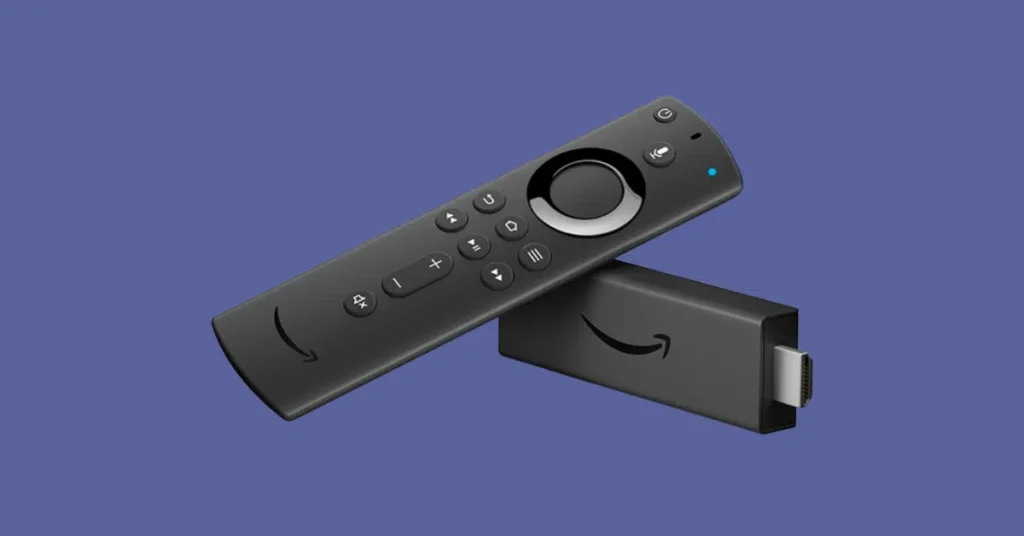
Die Einrichtung von IPTV auf deinem FireStick ist ganz einfach. Du musst nur eine App installieren und deine IPTV-Zugangsdaten eingeben. Es klingt kompliziert, ist aber viel einfacher, als du denkst!
In dieser Anleitung konzentrieren wir uns auf die App IPTV Smarters Pro, eine der beliebtesten Apps zum Streamen von IPTV-Inhalten.
Wir zeigen dir Schritt für Schritt, wie du IPTV-Apps auf deinem FireStick herunterlädst und installierst, damit du in kürzester Zeit deine Lieblingssender genießen kannst.
Die richtige IPTV-App auswählen
Es gibt mehrere IPTV-Apps, die du auf deinem FireStick verwenden kannst. Zu den beliebtesten gehört IPTV Smarters Pro, die kostenlos ist und von vielen Nutzern empfohlen wird. Falls du die Benutzeroberfläche zu langsam oder unübersichtlich findest, kannst du eine der Alternativen testen.
Unten findest du Downloader-Codes für verschiedene Apps – einige sind kostenlos, andere kostenpflichtig. Wir bleiben in dieser Anleitung bei IPTV Smarters Pro. Alle Apps folgen demselben Einrichtungsprozess wie unten beschrieben.
❗ Wenn du während der Einrichtung Probleme hast, kontaktiere uns gerne per WhatsApp – wir helfen dir weiter.
Empfohlene IPTV-Apps:
IPTV Smarters Pro (Downloader-Code:
6421807)XCIPTV (Downloader-Code:
3593843)Tivimate (Kostenpflichtig) (Downloader-Code:
185194)HOT IPTV (Kostenpflichtig) (Downloader-Code:
395800)IBO Player Pro (Kostenpflichtig) – Offizielle Website
Was du wissen musst
Bevor wir starten, hier ein kurzer Überblick über den Ablauf:
Wir verwenden IPTV Smarters Pro, du kannst aber auch eine andere App wählen.
Nach der Installation musst du dich mit deinen IPTV-Zugangsdaten anmelden.
Jetzt geht’s los mit der Schritt-für-Schritt-Anleitung!
So richtest du IPTV auf dem FireStick ein
Folge diesen Schritten, um IPTV Smarters Pro auf deinem FireStick zu installieren:
Downloader-App installieren
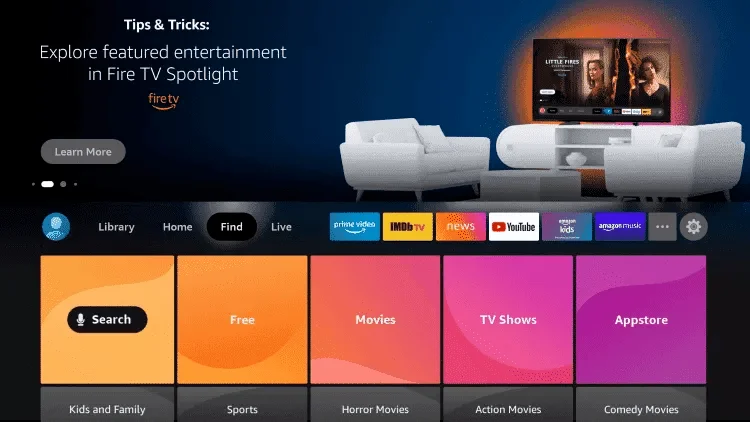
1. Gehe auf dem Startbildschirm deines Geräts zur Option Suchen.
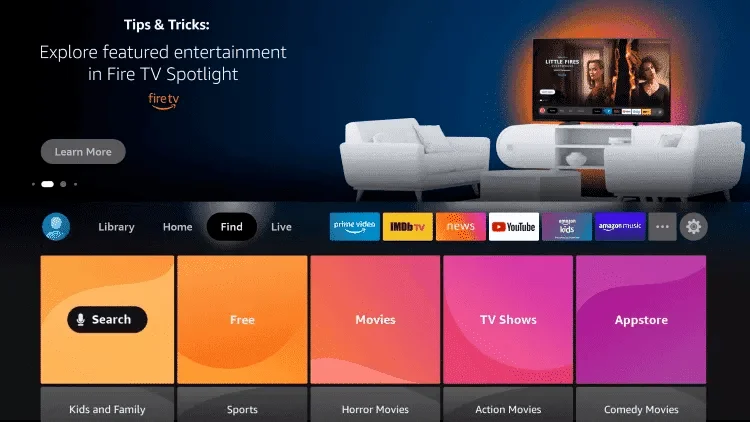
2. Klicke auf Suchen.
3. Suche nach Downloader und wähle ihn aus.
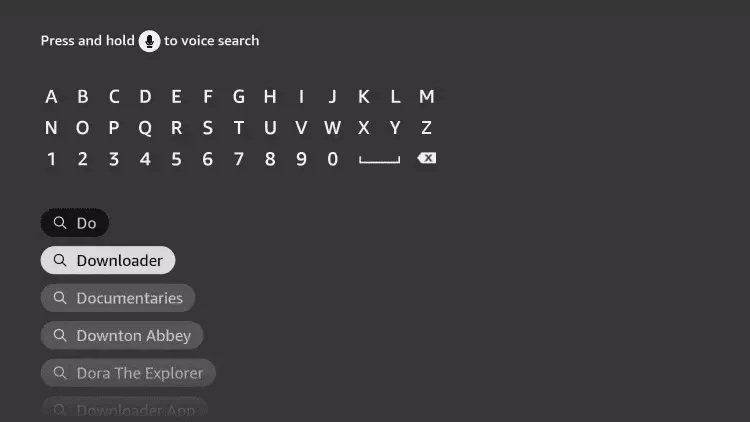
4. Wähle die Downloader-App.
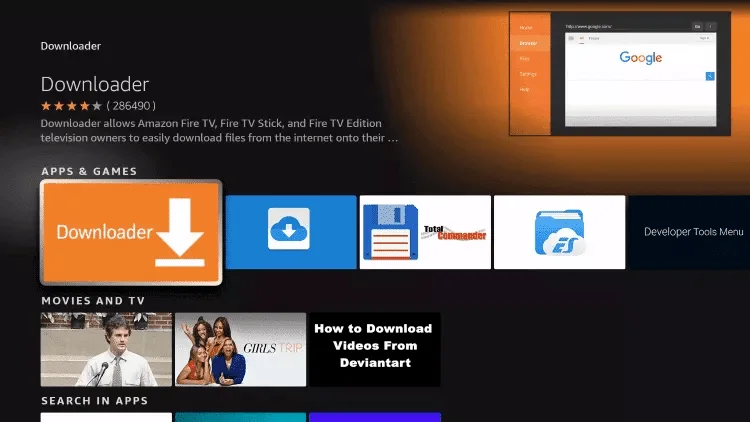
5. Klicke auf Herunterladen.
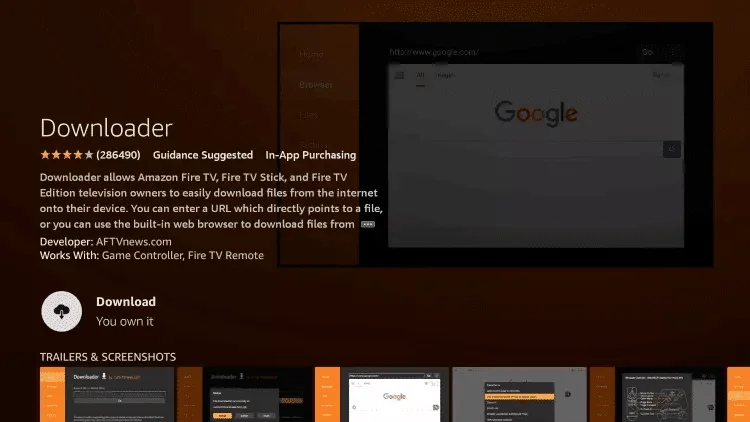
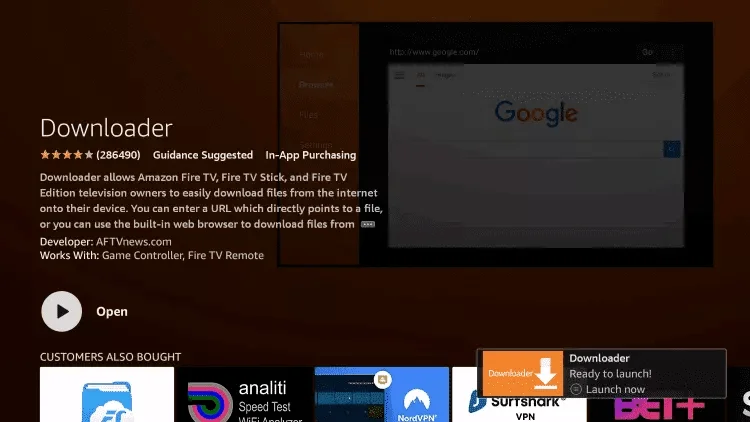
6. Wenn die App installiert ist, klicke auf Öffnen.
Installationen aus unbekannten Quellen erlauben
7. Kehre zum Startbildschirm zurück und öffne Einstellungen.
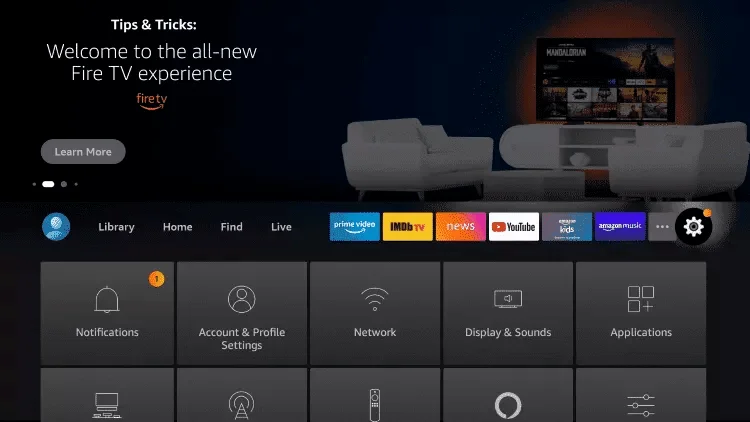
8. Klicke auf Mein Fire TV.
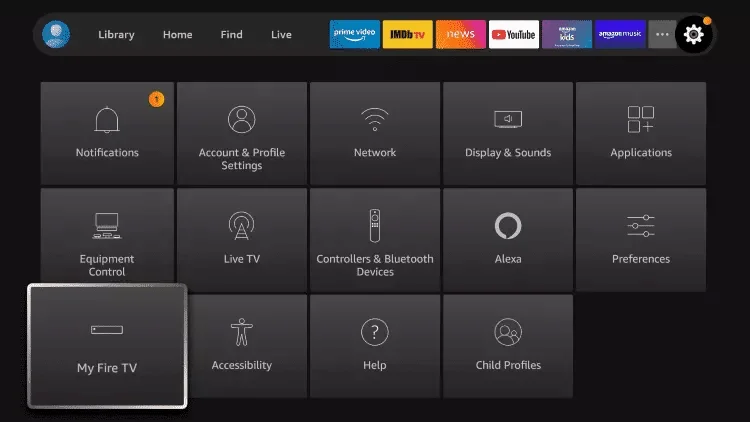
9. Wähle Entwickleroptionen.
❗ Falls Entwickleroptionen fehlen, folge dem Video oder klicke hier.
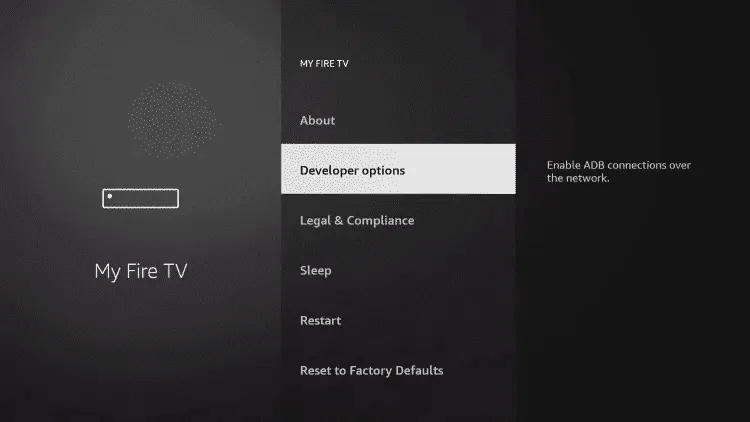
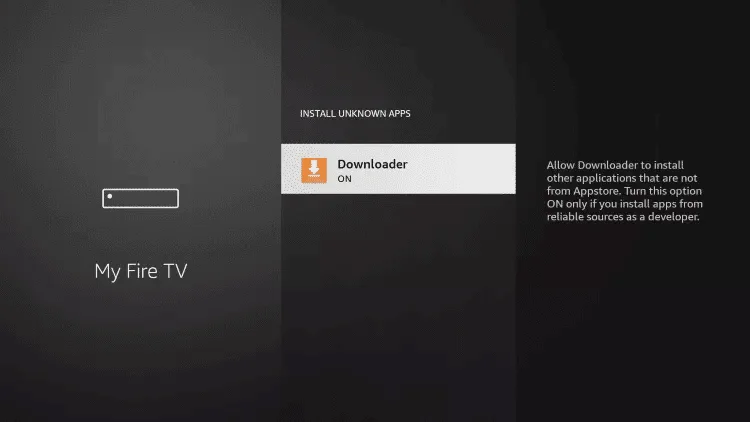
10. Klicke auf Unbekannte Apps installieren.
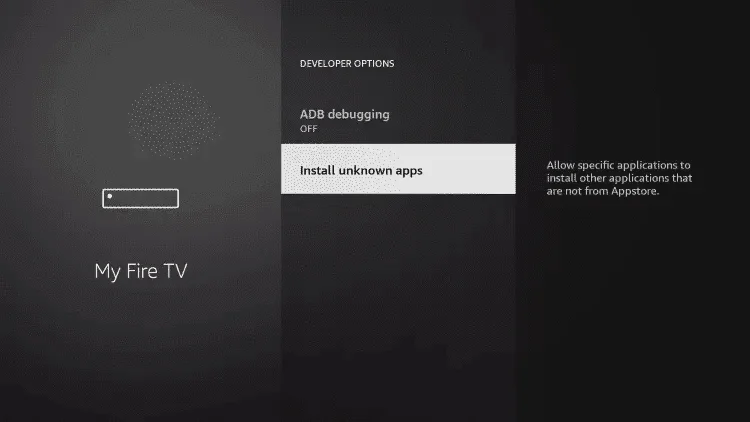
11. Suche nach der Downloader-App und wähle sie aus.
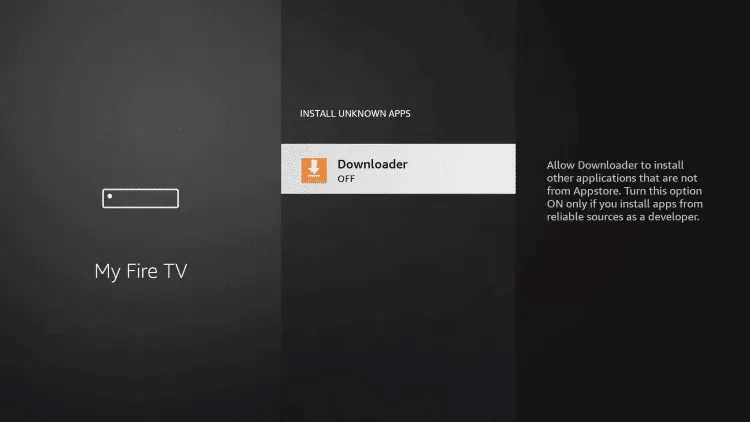
12. Schalte Unbekannte Quellen für Downloader auf Ein.
IPTV Smarters Pro installieren
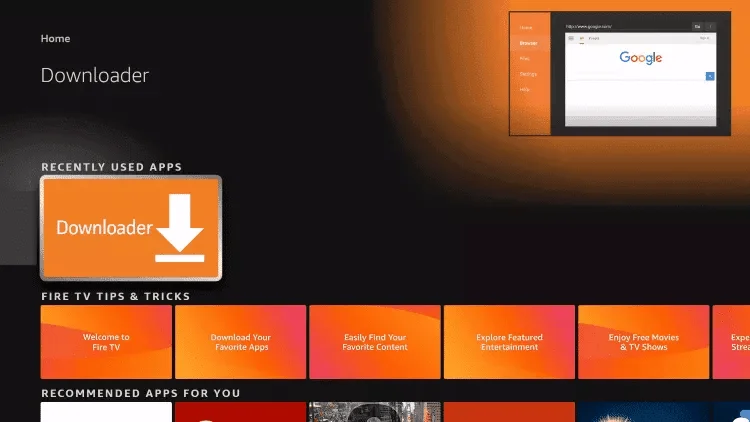
13. Starte die Downloader-App.
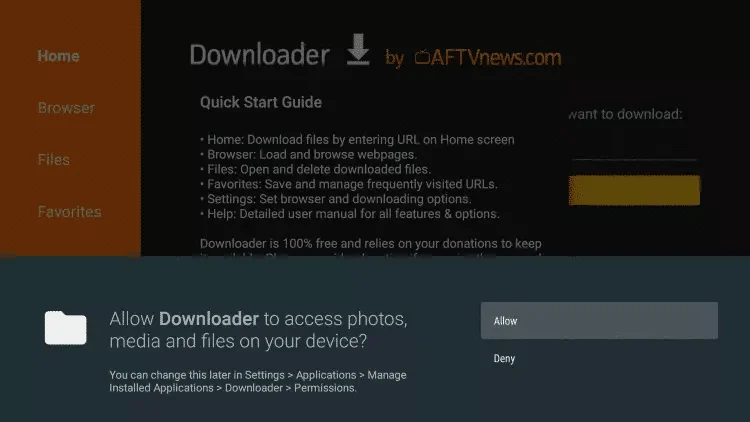
14. Klicke auf Zulassen.
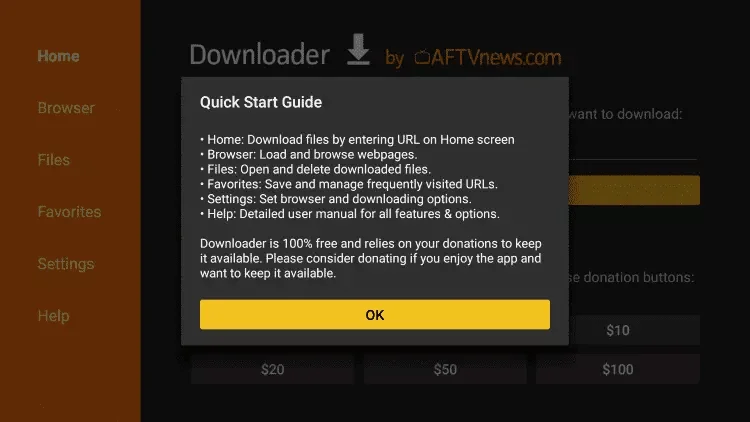
15. Klicke auf OK.
16. Gib im Linkfeld den folgenden Code ein:
Downloader-Code: 6421807
17. Warte, bis die Datei heruntergeladen ist.
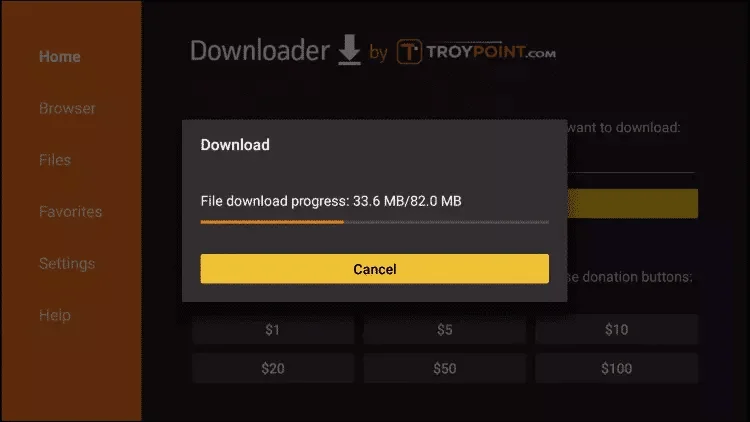
18. Klicke auf Installieren.
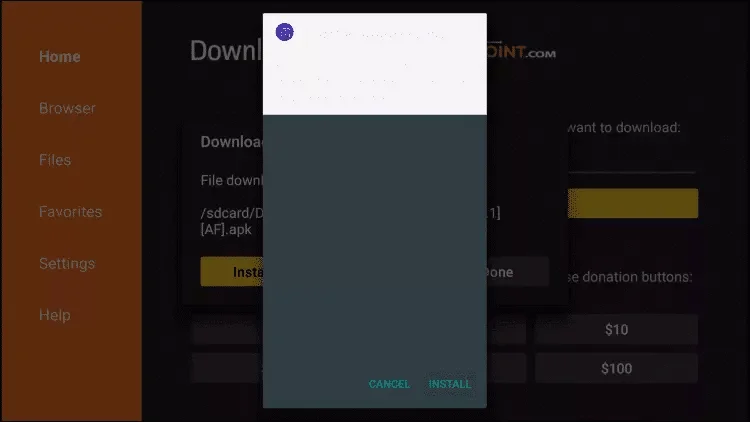
19. Klicke auf Fertig.
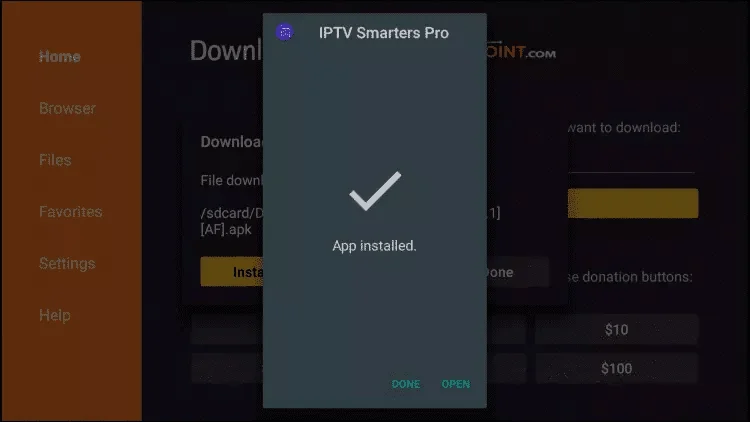
In IPTV Smarters Pro einloggen
20. Nach der Installation öffne die App und wähle Login mit Xtream Codes API.
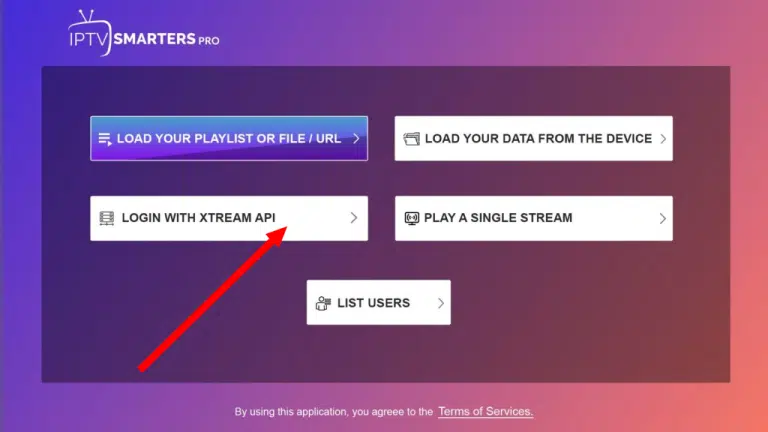
21. Gib deine IPTV-Zugangsdaten ein:
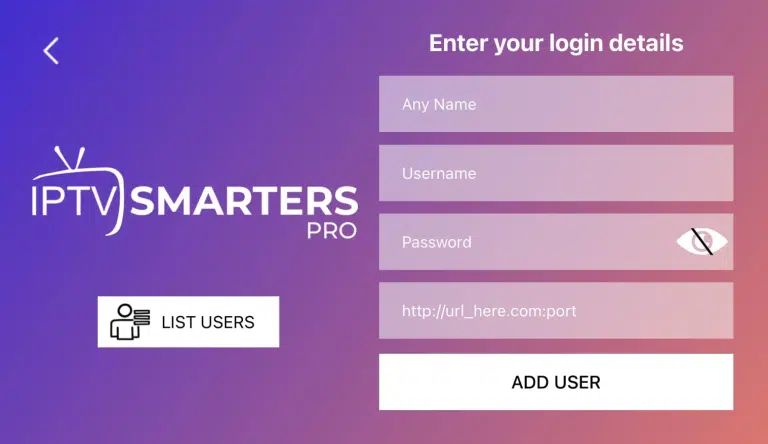
Erstes Feld: Beliebiger Name (z. B. “Mein IPTV”)
Zweites Feld: Dein Benutzername (steht in deiner E-Mail/WhatsApp-Nachricht)
Drittes Feld: Dein Passwort (steht in deiner E-Mail/WhatsApp-Nachricht)
Viertes Feld: Die Server-URL (steht in deiner E-Mail/WhatsApp-Nachricht – beginnt immer mit HTTP://)
Fehlerbehebung
Wenn du die Meldung „Authorization Failed“ siehst:
Überprüfe sorgfältig, ob Benutzername, Passwort und Server-URL korrekt eingegeben wurden.
Falls alles stimmt, deaktiviere ggf. deinen VPN und versuche es erneut.
Wenn du weiterhin Probleme hast:
E-Mail: smartersproprime@pm.me
WhatsApp: Hier klicken