
So richtest du IPTV auf Mac OS ein

IPTV auf deinem Mac OS einzurichten kann deine Streaming-Erfahrung komplett verändern, indem es dir Zugang zu Tausenden von Serien, Filmen und Live-Sendern gibt – jederzeit abrufbar.
Mit der IPTV Smarters Pro App zeigt dir diese Anleitung Schritt für Schritt, wie du IPTV auf deinem Mac installierst und einrichtest.
Los geht’s!
Schritt 1: IPTV Smarters Pro für Mac OS herunterladen
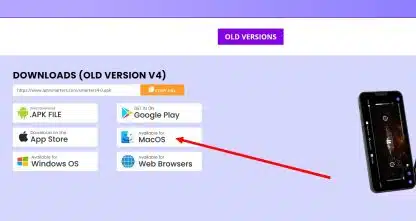
Lade dir die Mac-Version von IPTV Smarters Pro direkt über die offizielle Webseite herunter:
👉 IPTV Smarters Pro für Mac herunterladen
Diese App wurde speziell für IPTV-Nutzer entwickelt und ermöglicht dir das einfache Streamen von Live-TV, Filmen und Serien direkt auf deinem Mac.
Schritt 2: Installation von nicht verifizierten Entwicklern erlauben
macOS verfügt über eine Sicherheitsfunktion, die standardmäßig Apps von nicht verifizierten Entwicklern blockiert. Um IPTV Smarters Pro zu installieren, musst du diese Sperre deaktivieren:
Schritte:
Klicke oben links auf das Apple-Menü und wähle „Systemeinstellungen“
Gehe zu „Sicherheit“ bzw. „Sicherheit & Datenschutz“
Klicke unten links auf das Schloss-Symbol und gib dein Admin-Passwort ein
Unter dem Tab „Allgemein“ wähle die Option „Apps-Download erlauben von: Überall“
Falls diese Option nicht sichtbar ist, öffne das Terminal und gib folgenden Befehl ein:
sudo spctl --master-disable
Drücke Enter und gib dein Passwort ein, falls nötig
📺 Videoanleitung hier ansehen, um den Vorgang visuell nachzuvollziehen
Wenn du fertig bist, klicke erneut auf das Schloss-Symbol, um Änderungen zu sperren.
Schritt 3: IPTV Smarters Pro installieren
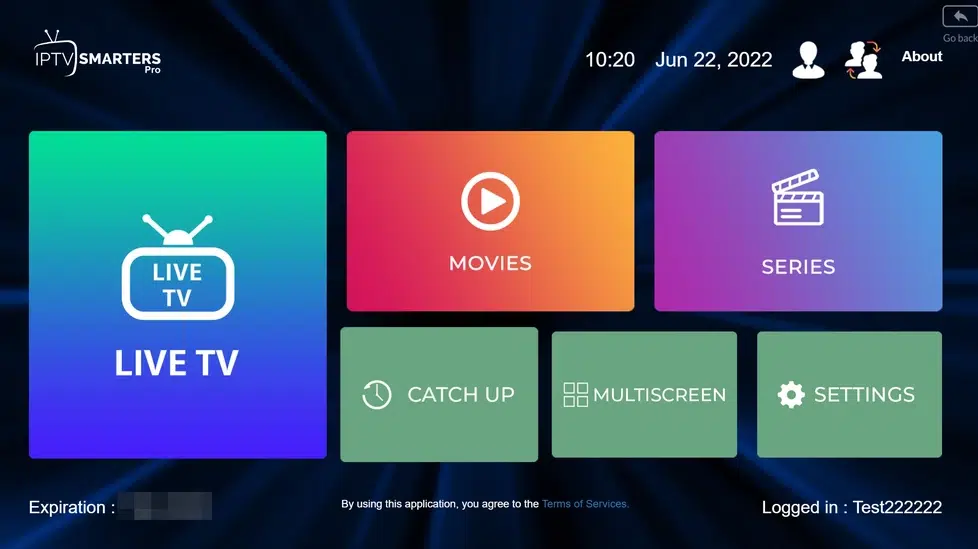
Öffne deinen Downloads-Ordner
Doppelklicke auf die Installationsdatei von IPTV Smarters Pro
Folge den Anweisungen auf dem Bildschirm, um die Installation abzuschließen
Danach findest du die App im Programme-Ordner – einfach doppelklicken, um sie zu starten
Schritt 4: Deine IPTV-Zugangsdaten eingeben
Login-Daten eingeben
Du benötigst die Zugangsdaten, die dir dein IPTV-Anbieter bereitgestellt hat. Diese erhältst du normalerweise per E-Mail oder WhatsApp und sie beinhalten:
Benutzername: Vom IPTV-Anbieter bereitgestellt
Passwort: Vom IPTV-Anbieter bereitgestellt
Server-URL: Vom IPTV-Anbieter bereitgestellt
Einrichtung abschließen
Nachdem du alle Daten eingegeben hast, klicke auf „Benutzer hinzufügen“, um das Setup abzuschließen und loszulegen.
Viel Spaß beim Streamen deiner IPTV-Inhalte auf dem Mac!
Fazit
Falls du Probleme bei der Installation oder Einrichtung von IPTV auf deinem Mac hast, keine Sorge – unser Support steht dir zur Verfügung. Egal ob technische Fragen, Login-Probleme oder generelle Hilfe – wir sind für dich da.
So erreichst du uns:
E-Mail-Support: support@smarterspro-prime.de
WhatsApp: Für schnelle Hilfe und Support
Nutze unbedingt einen seriösen IPTV-Anbieter