
Die Einrichtung von IPTV auf deinem Smart-TV ist ein schneller und unkomplizierter Prozess, der nur 5–10 Minuten dauert. Folge dieser Anleitung, um sofort IPTV-Sender direkt auf deinem Fernseher zu genießen.
Auswahl einer IPTV-App
Um zu starten, musst du eine IPTV-App aus dem App Store deines Smart-TVs herunterladen. Hier sind einige der beliebtesten und empfohlenen Optionen:
1. IPTV Smarters Pro (Dauerhaft kostenlos)
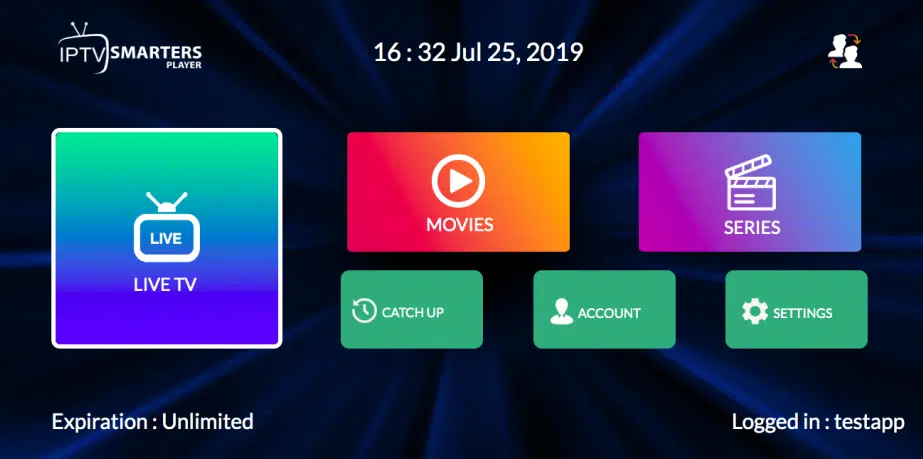
Funktionen:
IPTV Smarters Pro bietet eine übersichtliche und benutzerfreundliche Oberfläche. Die App ist kostenlos und einfach einzurichten – du musst deine Wiedergabeliste nicht extern hochladen. Einige Funktionen sind jedoch eingeschränkt im Vergleich zu kostenpflichtigen Alternativen.
2. HOT IPTV (30 Tage Testphase, danach 4,99 €/Jahr)
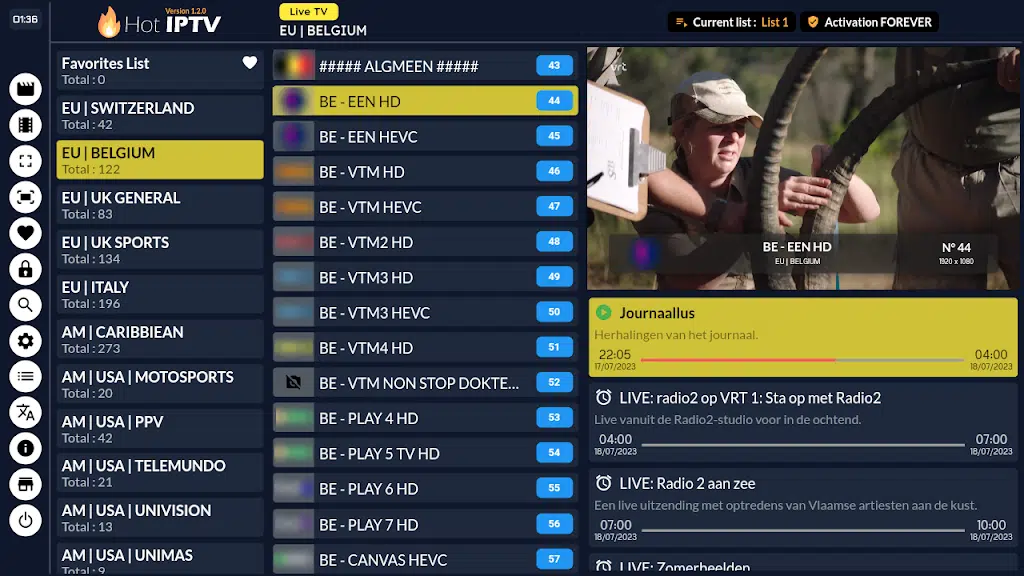
Empfehlung:
HOT IPTV ist bekannt für seine reibungslose und zuverlässige Benutzeroberfläche. Es gibt eine 14-tägige Testphase und danach kostet es nur 5 € pro Jahr.
🔗 Offizielle Website – HOT IPTV
3. IBO Player / IBO Player Pro (7 Tage Test, dann $10 einmalig)
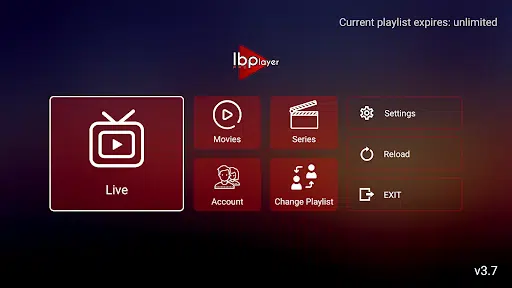
Beschreibung:
IBO Player Pro ist ein stabiler IPTV-Player, der von vielen genutzt wird. Es kann gelegentlich zu Ausfällen kommen, aber im Allgemeinen ist die Leistung zuverlässig.
🔗 Offizielle Website – IBO Player Pro
4. Weitere Optionen (Für ältere Smart-TVs geeignet)
Unterstützte Apps:
Hinweis:
Diese Apps funktionieren ähnlich und folgen der gleichen Einrichtungsmethode wie unten beschrieben. Einige Apps wie Smart IPTV haben eventuell eingeschränkten Speicher, was die Leistung beeinflussen kann.
IPTV Smarters Pro auf dem Smart-TV einrichten (Kostenlose Option)
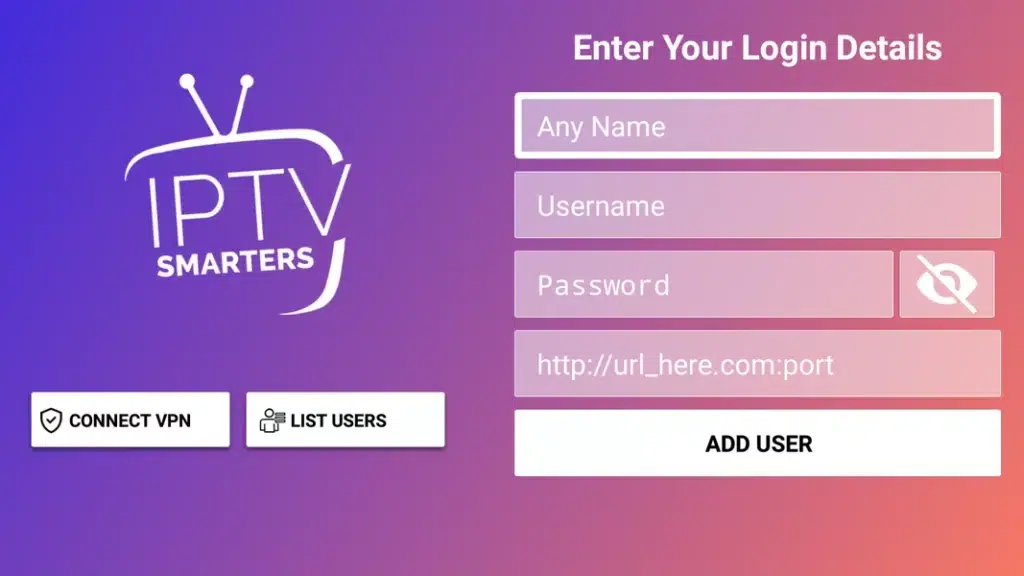
So installierst und aktivierst du IPTV Smarters Pro auf deinem Smart-TV:
App herunterladen
Öffne den App Store deines Smart-TVs und suche nach IPTV Smarters Pro.App installieren und starten
Nach dem Download öffne die App.Xtream Codes API eingeben
Wähle die Anmeldemethode über Xtream Codes API und gib die Zugangsdaten ein, die du per E-Mail oder WhatsApp erhalten hast:Erstes Feld: Beliebiger Name (z. B. “Mein IPTV”)
Zweites Feld: Benutzername (aus deiner E-Mail/WhatsApp)
Drittes Feld: Passwort (aus deiner E-Mail/WhatsApp)
Viertes Feld: Server-URL (beginnt mit HTTP://, in deiner E-Mail/WhatsApp)
Tipp bei Problemen:
Wenn die Anmeldung nicht funktioniert, bitte deinen IPTV-Anbieter um einen DNS-Link, der mit der App kompatibel ist. Stelle außerdem sicher, dass die URL mit http:// beginnt – nicht mit https://.
Einrichtung einer kostenpflichtigen IPTV-App auf dem Smart-TV
Die folgende Methode funktioniert für fast alle kostenpflichtigen IPTV-Apps. Wir verwenden HOT IPTV als Beispiel, aber der Prozess ist identisch für:
Schritt-für-Schritt-Anleitung
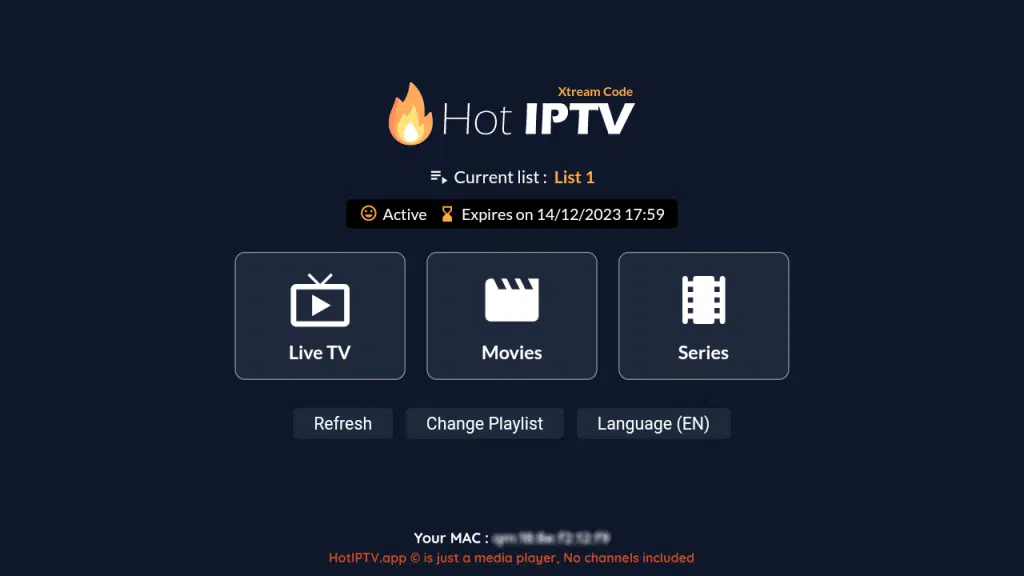
App herunterladen
Öffne den App Store deines Smart-TVs und suche nach HOT IPTV oder einer der genannten Apps.App starten und MAC-Adresse notieren
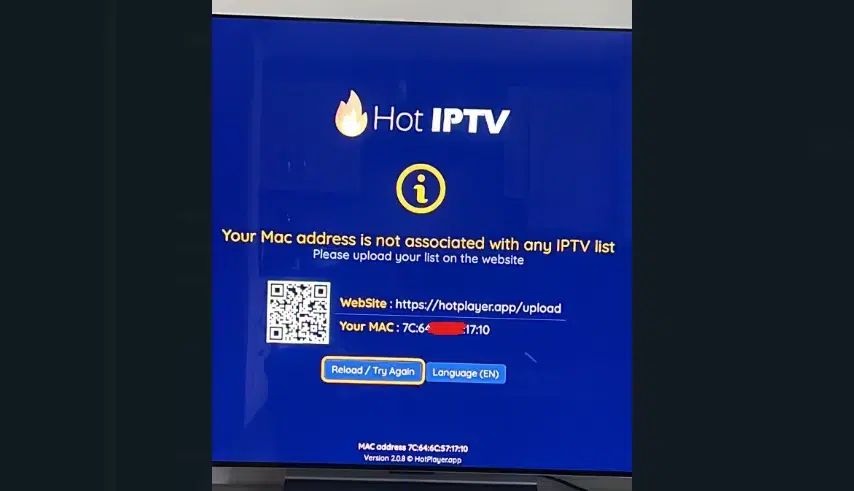
Beim Start der App wird deine MAC-Adresse auf dem Bildschirm angezeigt.

MAC-Adresse übermitteln
Option 1:
Sende deine MAC-Adresse per WhatsApp [hier klicken]. Gib Folgendes an:Die MAC-Adresse
Den Namen der App
Deine Zahlungs-E-Mail oder Bestellnummer
Option 2:
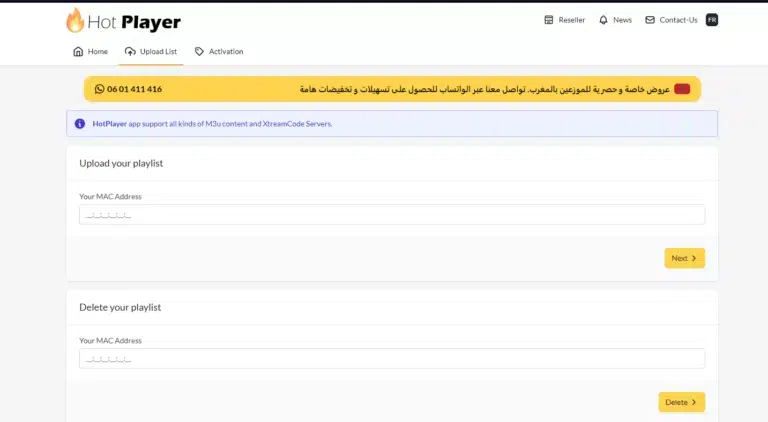
Richte die App selbst ein mit den nächsten Schritten.HOT IPTV-Website besuchen
🔗 https://hotplayer.app/upload

MAC-Adresse eingeben
Gib deine MAC-Adresse ein und klicke auf WEITER.M3U-Playlist hinzufügen
Gib den M3U-Link aus deiner E-Mail ein und vergebe einen beliebigen Namen für die Wiedergabeliste.Speichern und App neu starten
Klicke auf SPEICHERN, dann starte die App neu, um mit dem Streaming zu beginnen.
Hinweise
Diese Anleitung funktioniert für nahezu alle kostenpflichtigen IPTV-Apps auf Smart-TVs.
Stelle sicher, dass dein M3U-Link mit http:// beginnt – nicht mit https:// (häufiger Fehler!).
Die meisten Smart-TV-Apps sind kostenpflichtig, mit Ausnahme von IPTV Smarters Pro, das jedoch manchmal fehleranfällig ist. Für ein stabileres Erlebnis empfehlen wir HOT IPTV oder IBO Player Pro.