

Einführung
Wenn du IPTV auf deinem Windows-Gerät nutzen möchtest, hast du zwei hervorragende Optionen für IPTV-Player-Apps: TvMate IPTV Player und IPTV Smarters Pro. Beide bieten nützliche Funktionen und ein reibungsloses Streaming-Erlebnis, mit dem du eine große Auswahl an IPTV-Sendern und Inhalten direkt auf deinem PC genießen kannst.
Option 1: TvMate IPTV Player für Windows
Um IPTV mit dem TvMate IPTV Player auf deinem Windows-Gerät zu nutzen, befolge diese Schritte:
App herunterladen
Öffne den Microsoft Store und suche nach „TvMate IPTV Player“, oder klicke auf den offiziellen Link, falls verfügbar.App installieren
Nach dem Download installiere die App und öffne sie.Anmelden
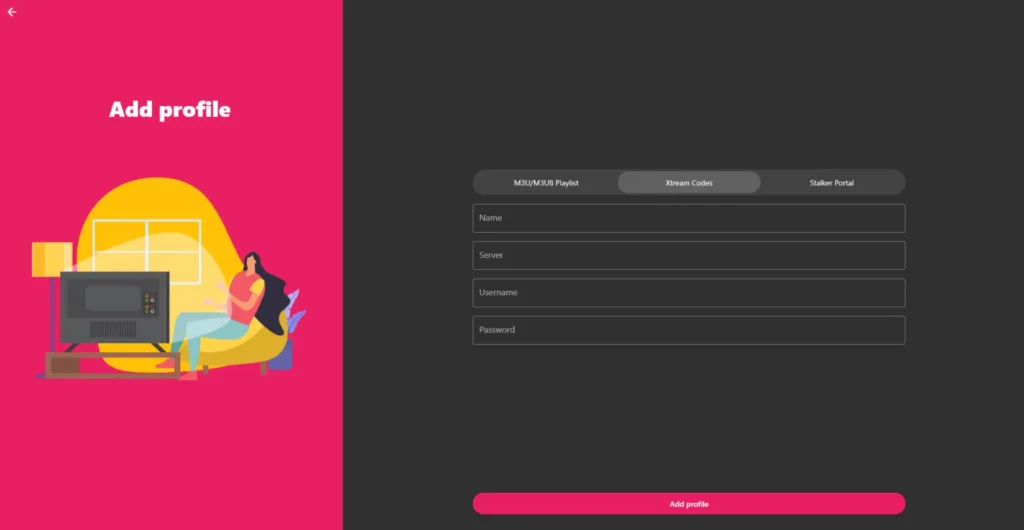
Auf der Anmeldeseite kannst du wählen zwischen:Xtream Codes API
M3U-Wiedergabeliste
Beide Optionen funktionieren einwandfrei und ermöglichen dir den Zugriff auf deine IPTV-Inhalte.
Option 2: IPTV Smarters Pro für Windows
Schritt 1: IPTV Smarters Pro herunterladen
Webbrowser öffnen
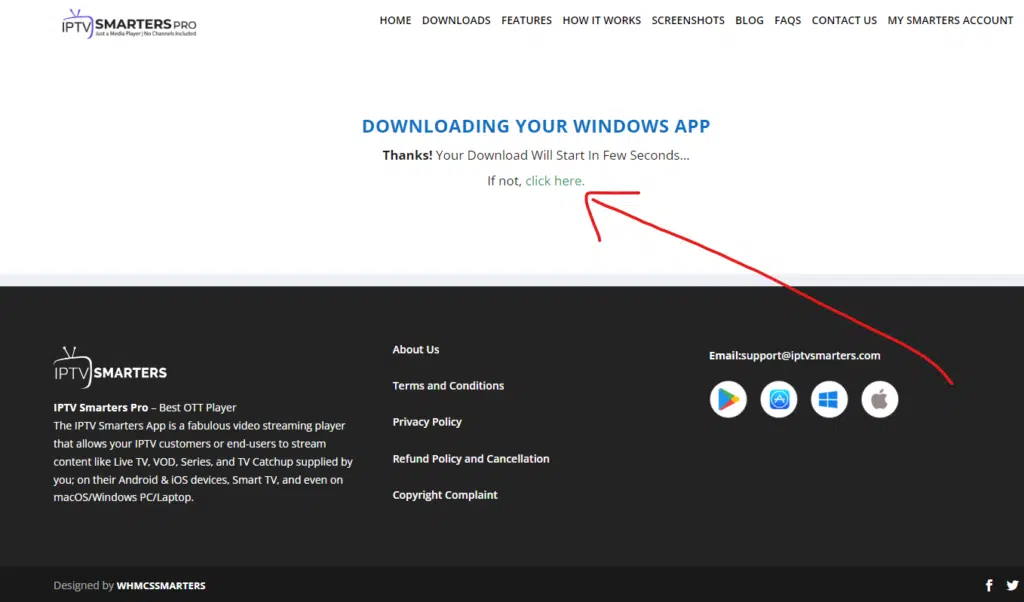
Starte deinen bevorzugten Browser auf dem Windows-PC.Download-Seite aufrufen
Besuche die offizielle Website von IPTV Smarters Pro und lade die Windows-Version herunter.
Schritt 2: Datei speichern
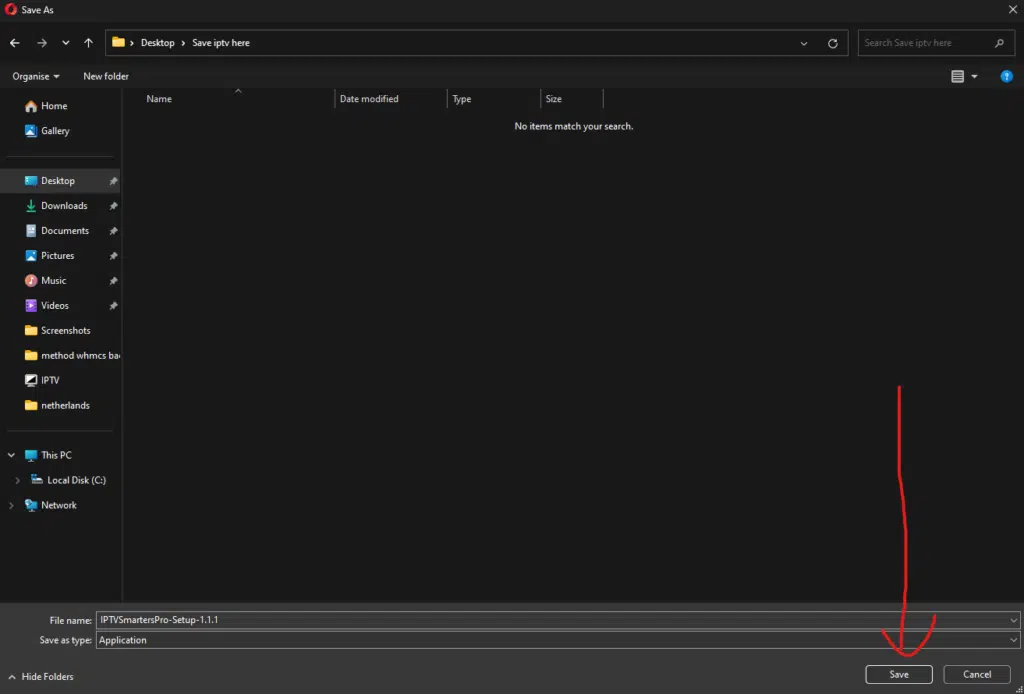
Speicherort wählen
Wähle beim Download einen leicht zugänglichen Speicherort auf deinem PC – idealerweise einen neuen Ordner für IPTV.
Schritt 3: IPTV Smarters Pro installieren
Datei finden
Gehe zum Ordner, in dem du die Datei gespeichert hast.Installation starten
Doppelklicke auf die Setup-Datei, um die Installation zu beginnen.Anweisungen folgen
Folge den Anweisungen auf dem Bildschirm, um die Software korrekt zu installieren.
Schritt 4: IPTV Smarters Pro starten
App-Symbol suchen
Suche nach dem IPTV Smarters Pro-Symbol auf deinem Desktop oder im Startmenü.App öffnen
Doppelklicke auf das Symbol, um die Anwendung zu starten.
Schritt 5: IPTV-Zugangsdaten eingeben
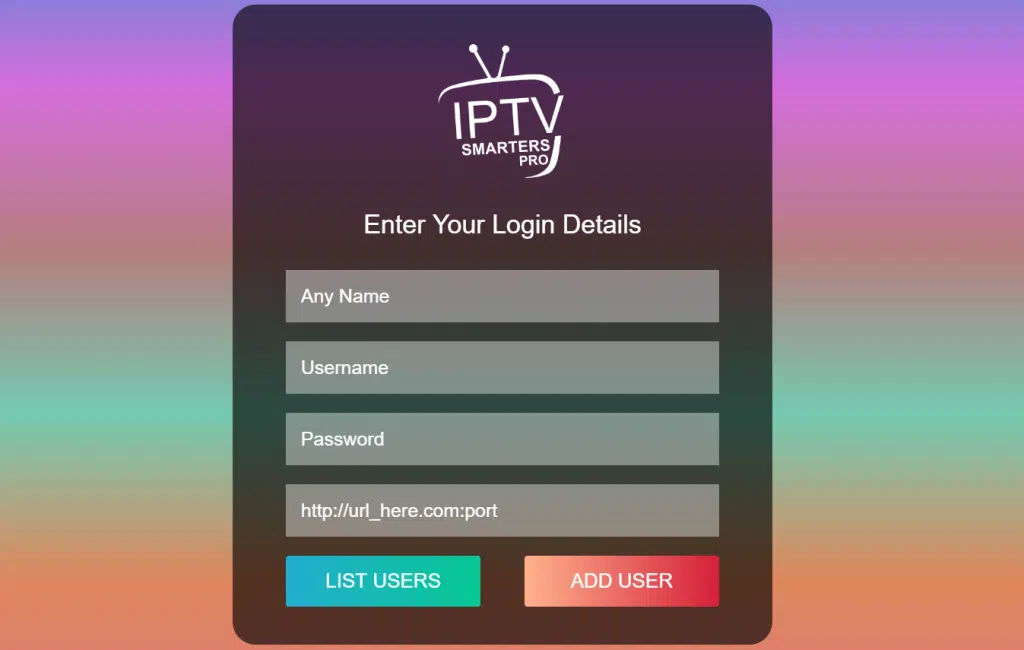
Wähle die Login-Methode Xtream Codes API und gib Folgendes ein:
Erstes Feld: Beliebiger Name (z. B. „Mein IPTV“)
Zweites Feld: Dein Benutzername (aus E-Mail oder WhatsApp)
Drittes Feld: Dein Passwort (aus E-Mail oder WhatsApp)
Viertes Feld: Deine Server-URL (beginnt immer mit http:// – findest du in der E-Mail oder WhatsApp)
Schritt 6: IPTV genießen
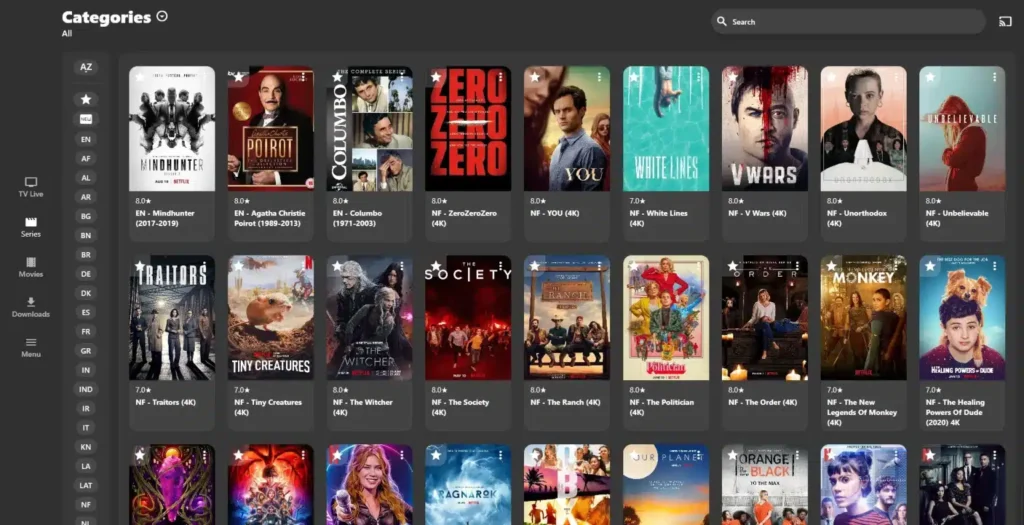
Nach erfolgreichem Login werden deine Sender, Filme und Serien geladen – und du kannst direkt loslegen.
Brauchst du Hilfe?
Wenn du beim Einrichten Probleme hast, schreib uns einfach per E-Mail oder WhatsApp – wir helfen dir schnell weiter.